
Schnittanleitung
Stressfrei Videos schneiden mit Premiere Pro
Für die meisten Anwender ist es ganz normal, Fotos zu beschneiden, mit Effekten zu versehen und fürs Web zu exportieren. Doch vor der Bearbeitung von Videos scheuen viele zurück – obwohl sie mit ein paar Schubsern in die richtige Richtung die Grundfunktionen des professionellen Schnittprogramms Premiere Pro nach einem Abend drauf haben.
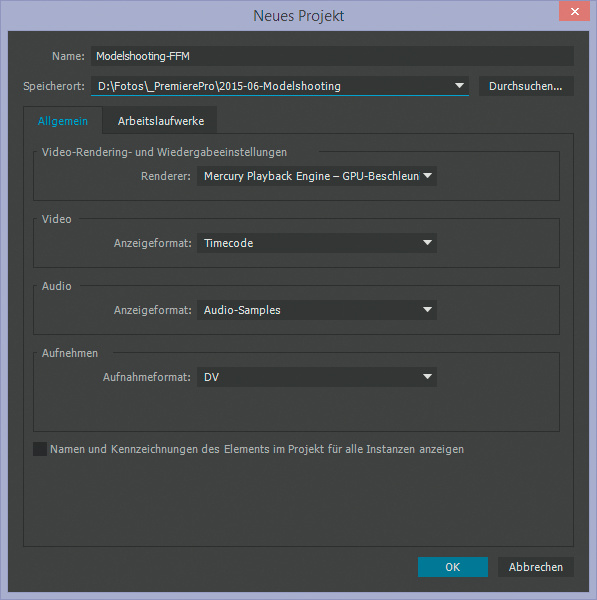
Premiere Pro arbeitet mit Projekten, die unterschiedliche Medien wie Video, Audio, Fotos und Texttafeln zusammenfassen. Eine Strategie, um diese Medien sinnvoll zu verwalten, kann später eine Menge Kummer ersparen. Es ist klug, alle Medien zu einem Projekt im Projektordner vorzuhalten, am besten in weiteren Unterordnern wie Audio und Video. Die feste Struktur kann verhindern, dass Medien unauffindbar sind, wenn man ein Projekt nach Jahren erneut bearbeiten möchte. Das Projekt beginnt also noch vor dem Start des Videoschnittprogramms mit der Anlage solcher Ordner. Premiere Pro zeigt beim Start ein Fenster, das anbietet, ein neues Projekt anzulegen oder ein bestehendes zu öffnen. Die Einstellungen für neue Projekte sind übersichtlich: Die Mercury-Engine sollten Sie beibehalten; sie benutzt GPU-Funktionen und sorgt für schnelle Anzeige. Auch die Anzeigeformate für Video und Audio können so bleiben. Die Einstellung für Aufnahme ist nur nötig, wenn Sie Videomaterial von Band importieren wollen.
Als Nächstes erscheint die leere Anwendung mit vier Fenstern, die jeweils verschiedene Tabs besitzen und sich getrennt voneinander auswählen lassen. Premiere Pro stellt unter Fenster/Arbeitsbereiche verschiedene Ansichten zur Verfügung. Beim Start ist „Bearbeitung“ aktiv. Der Einfachheit halber legen wir ihn hier zu Grunde. Alle Arbeitsbereiche stehen auch in der Symbolleiste zur Verfügung; eigene lassen sich im Fenstermenü unter Arbeitsbereich speichern.