
Tipps & Tricks
Sie fragen – wir antworten!
Fragen richten Sie bitte an
Alle bisher in unserer Hotline veröffentlichten Tipps und Tricks finden Sie unter www.ct.de/hotline
VeraCrypt öffnet keine TrueCrypt-Container mehr
Ich habe eine ältere TrueCrypt-Archivdatei mit der Endung .tc. Bislang konnte ich die auch mit dem Nachfolger VeraCrypt öffnen, indem ich ein Häkchen bei „TrueCrypt-Modus“ gesetzt habe. Diese Option finde ich nicht mehr und der Versuch, die Datei direkt zu mounten, führt nur zu einer Fehlermeldung. Wie komme ich an den Inhalt des TrueCrypt-Containers?
Vermutlich haben Sie VeraCrypt zwischenzeitlich auf eine neuere Version aktualisiert. Die Option, TrueCrypt-Container zu öffnen, wurde mit der VeraCrypt-Version 1.26.7 entfernt. Sie haben zwei Möglichkeiten:
Laden Sie von ct.de/yf17 VeraCrypt 1.25.9 herunter; das ist die letzte Version mit TrueCrypt-Unterstützung. Wenn Sie sie nicht zusätzlich oder alternativ zum aktuellen VeraCrypt installieren möchten, können Sie auch die portable Version nutzen. In dieser Version können Sie wieder das Häkchen bei „TrueCrypt-Modus“ setzen, bevor Sie den Container mounten.
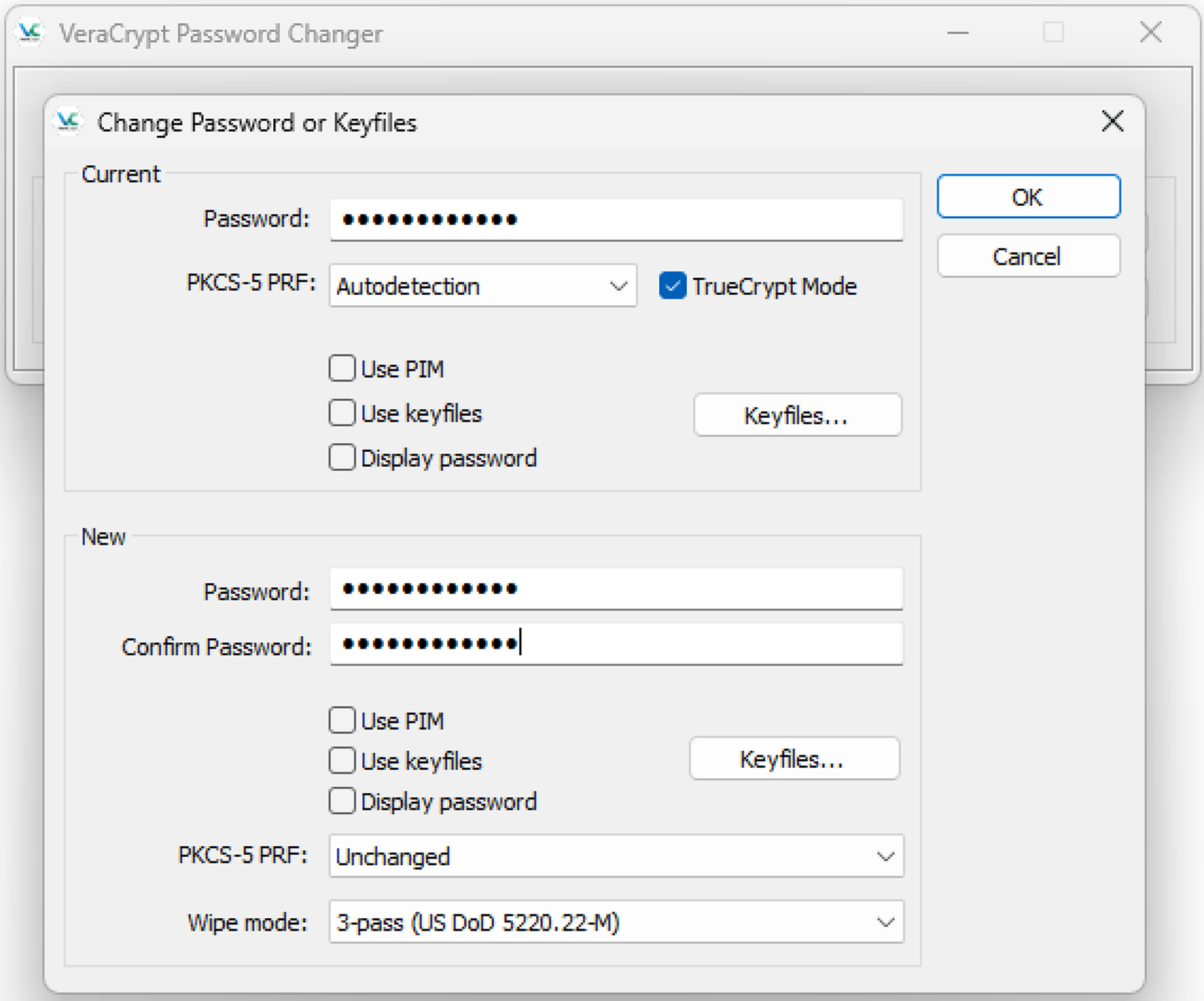
Alternativ konvertieren Sie die TrueCrypt-Datei permanent in das VeraCrypt-Format. Das machen Sie entweder ebenfalls mit VeraCrypt 1.25.9 oder mit dem separat vom Hersteller angebotenen installationsfreien Tool VCPassChanger (ct.de/yf17). Das Vorgehen ist in beiden Programmen dasselbe: Laden Sie den TrueCrypt-Container über „Select File…“ und wählen Sie „Volume Tools…/Change Volume Password…“. Im folgenden Dialog aktivieren Sie den „TrueCrypt Mode“, geben Ihr altes und ein neues (beide dürfen gleich sein) Passwort ein und klicken auf „Ok“. Nach Abschluss der Konvertierung können Sie die Container auch im aktuellen VeraCrypt mounten. Die Dateiendung ist nach wie vor .tc. Ändern Sie sie auf .hc, um die Containerdatei VeraCrypt zuzuordnen. (swi@ct.de)
Wordpad als UTF-8-Konverter fällt weg
Seit Windows 11 24H2 wurde WordPad endgültig entfernt. Wegen eines uralten Workflows, bei dem wir Textdateien erhalten, die wir mit Wordpad in das Unicode-Format (UTF-8?) konvertieren und dann in eine SQL-Datenbank einlesen, stehen wir nun im Regen. Dateien, die wir mit anderen Editoren wie Notepad++, VSCode oder dem Windows-Editor im UTF-8-Format speichern, akzeptiert die Datenbank nicht. Was tun?
Das Format, das herauskommt, wenn Sie eine Datei mit WordPad als „Unicode-Textdokument“ speichern, ist nicht UTF-8, sondern „UTF-16 little endian with BOM“. Dieses Format beherrschen auch andere Editoren: Das Windows-eigene Notepad nennt es beispielsweise „UTF-16 LE“; Sie können es im „Speichern unter“-Dialog auswählen. In Notepad++ heißt es „UTF-16 LE BOM“, der passende „Konvertieren“-Befehl steckt im Menü „Codierung“. In VS Code wählen Sie aus der Befehlspalette (Strg+Umschalt+P) „Change File Encoding“, dann „Save with Encoding“ und wählen „UTF-16 LE“ als Format.
Die technischen Hintergründe haben wir vor einiger Zeit aufgedröselt, nämlich im Artikel „Zeichentricksereien – Textkodierung von ASCII bis Unicode“ in c’t 20/2017, Seite 170. (hos@ct.de)
Synology-NAS für Time-Machine-Backup
Ich nutze ein NAS von Synology als Backup-Ziel für die Time Machine von macOS. Das lief monatelang problemlos, aber jetzt sind die Platten des NAS voll, obwohl darauf mehr Platz ist als auf meinem Mac, der gesichert wird. Wie kann denn das Backup so groß werden?
Möglicherweise ist die Papierkorbfunktion der Synology für die Freigabe aktiv. Die sollten Sie deaktivieren, weil Time Machine sich selbst darum kümmert, alte Versionen vorzuhalten. Öffnen Sie die Systemsteuerung in der NAS-Weboberfläche und wählen Sie „Freigegebener Ordner“. Klicken Sie rechts auf den Ordner für Ihre Mac-Sicherung und wählen Sie „Bearbeiten“ aus dem Menü. Im folgenden Dialog können Sie den Papierkorb abschalten. (jam@ct.de)
Hartnäckige Firefox-Sidebar
Ich habe im Firefox die Funktion „Vertikale Tabs“ ausprobiert, aber sie gefällt mir nicht. Nachdem ich sie wieder abgeschaltet hatte, ist neben meiner Lesezeichenleiste eine Sidebar mit Firefox-Werkzeugen stehen geblieben. Wenn ich sie per Rechtsklick ausblende, verschwindet aber zugleich auch meine Lesezeichenliste. Wenn ich die dann per Strg+B wieder einblende, kommt auch die unerwünschte Sidebar zurück. Wie werde ich diese Kopplung wieder los?
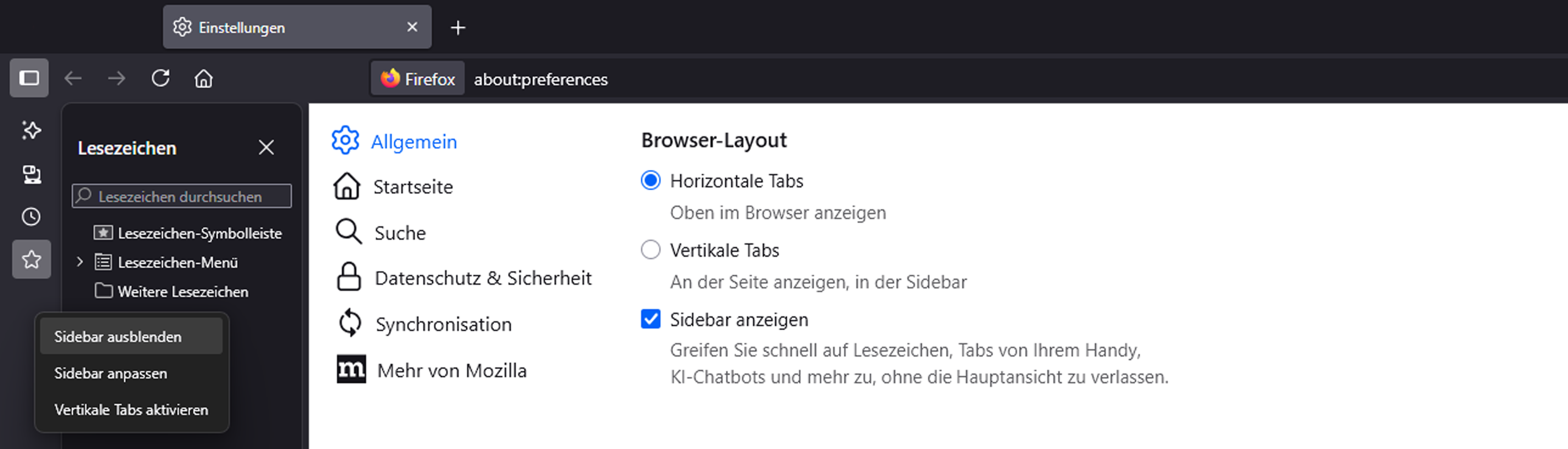
Diese Verquickung hat Mozilla nicht gut gelöst. Der alte Zustand, bei dem das Lesezeichenmenü standardmäßig am linken Browserrand angezeigt wird, lässt sich nicht über Kontextmenüs wiederherstellen.
Stattdessen müssen Sie in den allgemeinen Einstellungen von Firefox das Häkchen bei „Sidebar anzeigen“ entfernen. Sie gelangen über das Burger- oder Drei-Strich-Menü oben rechts im Firefox und den Menüpunkt „Einstellungen“ dorthin. Alternativ nutzen Sie die Tastenfolge Alt, X, E, E, Eingabetaste oder Sie tippen „about:preferences“ in die Adresszeile des Browsers. (csp@ct.de)
QR-Code in PowerPoint-Folie einbauen
Ich möchte auf der letzten Folie einer PowerPoint-Präsentation einen QR-Code anzeigen, zum Beispiel mit einem Downloadlink zur PPTX-Datei. Wie baue ich den am besten ein?
Sie haben verschiedene Möglichkeiten, einen QR-Code mit einer beliebigen URL in eine Präsentationsfolie einzubauen:
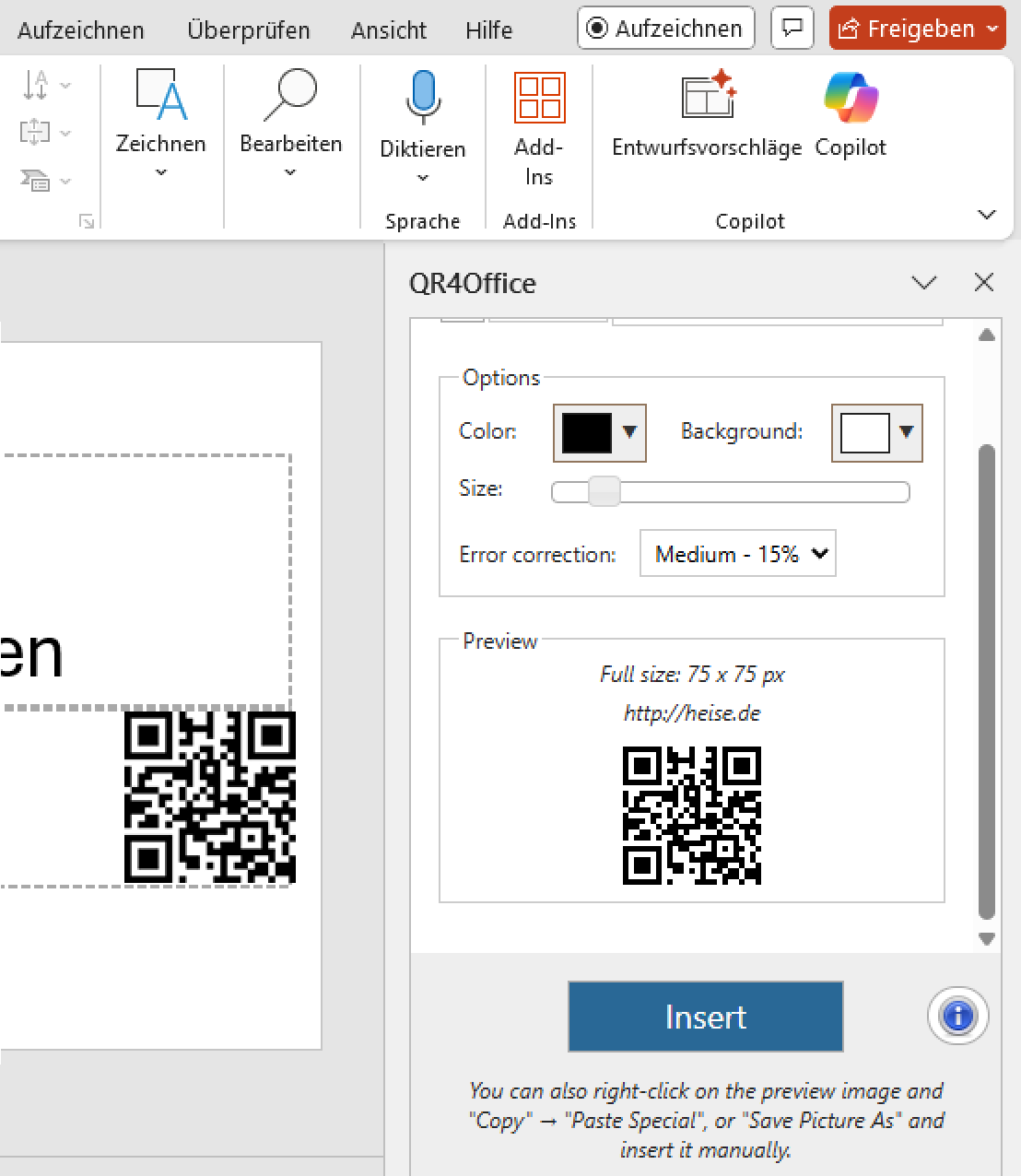
Installieren Sie das kostenlose Fremdanbieter-Add-in „QR4Office“ über „Start/Add-ins“. Damit können Sie URLs in QR-Codes umwandeln, dabei Parameter wie die Größe, Farbe und Fehlerkorrekturstufe festlegen und den Code direkt in die aktuelle Folie einbauen. Einmal eingerichtet steht das Add-in in PowerPoint, Word und Excel zur Verfügung.
PowerPoint besitzt zwar keinen eigenen QR-Code-Generator, Word hingegen schon. Legen Sie darin ein neues Dokument an, drücken Sie Strg+F9 und geben Sie zwischen die geschweiften Klammern folgenden Befehl ein:
Displaybarcode “https://<Ihre URL>” QR
Drücken Sie anschließend F9, wird der QR-Code im Dokument angezeigt. Sie können ihn über die Zwischenablage in Ihre PowerPoint-Folie kopieren. Eine ausführliche Beschreibung der Word-Feldfunktion Displaybarcode finden Sie unter ct.de/yf17.
Alternativ können Sie auch einen der zahlreichen im Netz angebotenen QR-Code-Generatoren benutzen, etwa qrcode-generator.de. Erzeugen Sie im Browser den gewünschten Code, laden ihn als Bilddatei herunter und fügen Sie diese in die PowerPoint-Folie ein. (swi@ct.de)
Unbekannter „Tower“-Server statt Unraid-Server
Ich habe einen kleinen Unraid-Server für meine paperless-ngx-Dokumentenverwaltung im Heimnetz. Neuerdings komme ich aus Windows nicht mehr an dessen Freigaben heran. Außerdem taucht im Explorer unter Netzwerk ein mir unbekannter Server namens „Tower“ auf; mein Unraid-Server hingegen nicht.
Alle genannten Probleme hängen zusammen und die Lösung ist in der Regel sehr einfach: Vermutlich haben Sie kürzlich die Serversoftware aktualisiert oder es gab ein Leseproblem mit dem Unraid-USB-Stick. Dabei kann es vorkommen, dass der Servername auf die Default-Bezeichnung zurückgesetzt wird, und die ist „Tower“.
Öffnen Sie die Unraid-Weboberfläche und stoppen Sie das Array unter „Main“. Wechseln Sie dann zu „Settings/Identification“ und ändern Sie dort den Servernamen wieder in die alte Bezeichnung. Starten Sie anschließend das Array wieder. Nach einer kurzen Wartezeit sollten der Server und die Freigaben wieder im Windows-Explorer erreichbar sein. (swi@ct.de)