In der Praxis schreit das iPhone meist schneller nach der Steckdose als gewünscht. Display, GPS und Stromfresser im System saugen es häufig innerhalb weniger Stunden leer. Mit den richtigen iOS-Einstellungen zügeln Sie den Energiehunger und verlängern die iPhone-Akkulaufzeit.
Ob auf der Geschäftsreise, im Urlaub am Strand oder mit Pokémon Go in der Stadt: Wer das iPhone viel nutzt, hat schnell einen leeren Akku. Mit einigen gezielten Einstellungen und Maßnahmen lässt sich die Akkulaufzeit aber leicht verlängern. Sie helfen sowohl mit iOS 9 als auch bald mit iOS 10 und gelten für alle iPhone-Modelle von iPhone 6s und 6s Plus über iPhone 6/6 Plus, das iPhone 5s bis hin zu älteren Exemplaren wie dem iPhone 5, iPhone 5c sowie iPhone 4s – letzteres wird von iOS 10 allerdings nicht mehr unterstützt.
Nicht nur im Internet, auch in vielen gedruckten Ratgebern finden sich verschiedenste Tipps zum Thema Stromsparen am iPhone. Wir wollten wissen, welche wirklich etwas bringen, und welche vielleicht nur durch stetige Wiederholung in den Kanon der Ratschläge eingegangen sind, obwohl sie sich bei genauerem Hinsehen als falsch erweisen. Deshalb maßen wir an verschiedenen iPhone-Modellen über mehrere Wochen den Einfluss diverser Einstellungen auf die Akkulaufzeit mit einem Testaufbau exemplarisch nach. Die Ergebnisse fielen zum Teil überraschend aus. Wir haben sie nach Akku-Einsparpotenzial geordnet.
Akku sparen per Schalter mit dem iOS-Stromsparmodus
Seit iOS 9 hilft der Stromsparmodus, die iPhone-Laufzeit zu verlängern, indem er einige der im Folgenden vorgestellten Maßnahmen bündelt. So deaktiviert er etwa automatische Downloads und die Hintergrundaktualisierung von Apps, ruft nur noch manuell E-Mails ab, beschränkt die maximale Helligkeit und reduziert einige optische Effekte. Darüber hinaus taktet die CPU um rund ein Drittel niedriger, was sich aber meist nur wenig spürbar auf die Performance auswirkt. Beim iPhone 6s wird zudem „Hey, Siri!“ abgeschaltet. Je nach iPhone-Modell und Nutzungsart verlängert sich die Laufzeit dadurch um 20 bis 40 Prozent. Kein schlechter Deal also, wenn man mit den genannten Einschränkungen leben kann.
Am besten überlässt man die Helligkeitsregelung der Automatik von iOS. Bei Bedarf muss man die aber rekalibrieren.
Fällt die Akkuladung auf 20 Prozent, bietet iOS von sich aus an, in den Stromsparmodus zu wechseln. Sind die Energiereserven wieder zu mindestens 80 Prozent gefüllt, deaktiviert iOS ihn automatisch. Auf Wunsch lässt er sich aber auch jederzeit in „Einstellungen/Batterie“ manuell ein- und ausschalten. Selbstverständlich können Sie auch gezielt selbst Hand anlegen und so einzelne Faktoren beeinflussen.
iPhone-Display frisst Strom
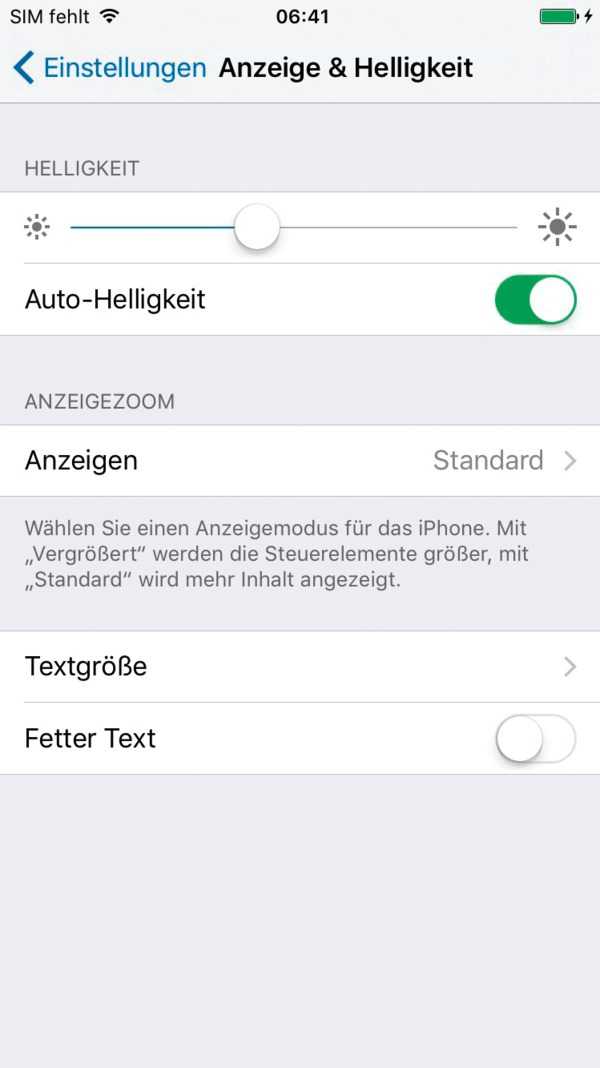
Der größte Stromfresser am iPhone ist klar das Display, das im Leerlauf bei voller Helligkeit mehr als zwei Drittel des Energiebedarfs ausmacht. Ergo sollte die Anzeige immer nur so hell wie nötig und so kurz wie möglich leuchten. Um nicht durch eine zu hohe Helligkeit Energie zu vergeuden, überlässt man die Regelung am besten gleich iOS.
In den Einstellungen aktiviert man dazu unter „Hintergründe und Helligkeit“ die Auto-Helligkeit. Anschließend passt man die Leuchtstärke mit dem darüber liegenden Regler so an, dass der Bildschirminhalt noch gut erkennbar bleibt.
Helligkeitsautomatik nutzen, Bildschirm und GPS einschränken
Nun versucht iOS im Verein mit dem Helligkeitssensor, das Display künftig auch unter wechselnden Lichtverhältnissen auf eine ähnliche Leuchtkraft einzustellen. Wenn sich der Schieberegler für die Helligkeit auch bei wechselnden Lichtverhältnissen kein Stück mehr bewegt, obwohl die Auto-Helligkeit aktiviert ist, ist eine Kalibrierung nötig. Dazu gehen Sie mit dem iPhone in einen möglichst dunklen Raum, rufen in den Einstellungen den Punkt „Hintergründe und Helligkeit“ auf und deaktivieren per Schiebeschalter die Auto-Helligkeit vorübergehend. Dann ziehen Sie den Regler nach ganz links, aktivieren die Auto-Helligkeit wieder und schalten sie danach gleich wieder aus.
Schalten Sie nun eine helle Lichtquelle an, beispielsweise eine Tischlampe, und halten Sie das iPhone mit der Vorderseite in deren Richtung. Dann schieben Sie den Helligkeitsregler ganz nach rechts aufs Maximum und aktivieren die Auto-Helligkeit erneut. Damit ist die Kalibrierung abgeschlossen und das Display regelt die Helligkeit wieder richtig. Die Automatik funktioniert unterm Strich besser als jede manuelle Einstellung.
Bildschirm schnell abschalten
Der GPS-Chip ist Stromfresser Nummer zwei. Wählen Sie mit Bedacht, welche Apps ihn nutzen dürfen.
Natürlich sollte die Display-Anzeige nie länger an bleiben als nötig. Am besten schaltet man sie daher immer mit dem Power-Knopf von Hand ab, sobald man das iPhone nicht mehr benutzt. Zusätzlich sollte man unter „Einstellungen/Allgemein” beim Punkt „Automatische Sperre” die Wartezeit reduzieren, nach der das Display ohne Benutzeraktivität in den Ruhezustand wechselt. Das größte Stromsparpotenzial bringt logischerweise die Einstellung „30 Sekunden“.
GPS ist Stromfresser Nummer Zwei
Der GPS-Chip ist nach dem Display Stromfresser Nummer zwei. Man sollte also abwägen, welchen Apps man gestattet, den Standort abzufragen. Navigationssoftware, POI-Dienste und Blitzer-Apps gehören selbstverständlich auf diese Liste. Auch die Kamera-App, Siri oder „Freunde“ sind auf die GPS-Position angewiesen.
Ob aber der App-Store, Messenger-Dienste und soziale Netzwerke ständig Ihre aktuelle Position kennen müssen, ist fraglich. Prüfen Sie die Einträge in „Einstellungen/Datenschutz“ unter Ortungsdienste im gleichnamigen Unterpunkt und schalten Sie dort gezielt jede App aus, die nicht zwingend den iPhone-Standort kennen muss oder wählen Sie „Beim Verwenden“. Ob gerade eine App den GPS-Chip abfragt, verrät übrigens der kleine Pfeil oben rechts in der Menüleiste.
Apps beenden
Wer auf Nummer sicher gehen möchte, beendet nicht mehr benötigte Apps: Home-Button doppelt drücken und Überflüssiges in der Multitasking-Ansicht nach oben aus dem Display wischen. Doch hantieren Sie damit bitte vorsichtig. Tatsächlich dürfte das rituelle, ständige Schließen aller Apps den Akku sogar eher belasten: Öffnet man diese Apps später wieder, müssen sie mit entsprechendem Energieaufwand erst neu starten und alle Inhalte laden.
Im Problemfall kann das "Abschießen" einzelner Apps auf diese Weise jedoch durchaus sinnvoll sein, falls diese sich im Hintergrund daneben benehmen. Immer wieder kommt es vor, dass Apps etwa durch permanente Aktivierung der Ortungsdienste oder andere Aktionen unnötig Ressourcen verbrauchen und dadurch die Akkulaufzeit merklich verringern. Zu den prominentesten Beispielen zählten etwa die Facebook-App oder auch YouTube, in beiden Fällen wurde mit Updates nachgebessert
Beenden Sie nicht mehr benötigte Apps mit GPS-Zugriff, damit die im Hintergrund nicht weiter den Akku belasten.
Überlüssige Systemdienste, Effekte und Wallpaper
Systemdienste kann man teils abschalten
Die Systemdienste von iOS 9 finden sich in den Ortungsdiensten ganz unten. Sie sammeln ebenfalls fleißig Positionsdaten. Das kann bei Aufgaben wie der WLAN-Suche oder der Kompasskalibrierung für den Nutzer sinnvoll sein, im Falle der Ortsabhängigen iAds dienen sie aber eher Apple und den Werbedienstleistern.
Die Funktion "Häufige Orte" brauchen Sie nicht, wenn Sie mit Bahn oder Fahrrad zur Arbeit fahren und daher auf eine Prognose verzichten können, wie lange Sie unterwegs sein werden. Autofahrer, die sich in der Mitteilungszentrale vor einem drohenden Stau warnen lassen möchten, sollten sie aber aktiv lassen.
Verbringt man den ganzen Tag am selben Ort, kann man die Ortungsdienste selbstverständlich komplett abschalten. „Mein iPhone finden“ sollten Sie nicht abschalten, damit Sie Ihren Liebling orten können, wenn er geklaut oder verloren wurde.
Überflüssige Effekte streichen
Die Punkte Kontrast erhöhen und Bewegung reduzieren bergen ein hohes Stromsparpotenzial.
Mit dem neuen Design sind seinerzeit mit iOS 7 auch zusätzliche Animationen in die grafische Oberfläche eingezogen. Der Zoom-Effekt macht den Aufruf von Apps und Einstellungsdialogen anschaulicher. Neigt man das iPhone, bewegt der Parallaxeffekt den Hintergrund auf dem Sperrbildschirm oder dem Home-Screen so mit, dass die Illusion räumlicher Tiefe entsteht.
So schön beide Effekte anzusehen sind, so kräftig langen sie auch bei der Energie zu. Bei voller Helligkeit erhöhte der Parallaxeffekt die Leistungsaufnahme bei einem iPhone 5 um beinahe 50 Prozent – freilich nur, solange wir das Gerät bewegten. In der Summe kann man hier aber einiges sparen. Die Effekte lassen sich nur gemeinsam deaktivieren. Wer mehr Wert auf Akkulaufzeit denn auf Eleganz legt, aktiviert in den Einstellungen unter „Allgemein/Bedienungshilfen/Kontrast erhöhen“ die Option „Transparenz reduzieren“.
Bewegte Bildschirmhintergründe
Seit iOS 7 dürfen Nutzer bewegte Hintergründe für den Sperr- und Home-Bildschirm nutzen, die sich in den Einstellungen unter „Hintergrund/Hintergrund wählen“ finden. Die stetig über das Display wandernden Kreise, die aussehen wie Luftblasen oder Lichtreflexe, bringen zwar Leben in die ansonsten flache und statische Oberfläche. Da sie aber wie der Parallaxeffekt auf Neigung reagieren, beschäftigen sie den Grafikchip des iPhones ständig. Ist er aktiv, frisst der dynamische Hintergrund so viel wie der Parallaxeffekt – sehr viel für ein rein kosmetisches Goodie. Mit einem konventionellen Einzelbild hält der Akku also noch länger durch.
Parallaxeffekt und dynamische Hintergründe halten den Grafikchip auf Trab und verbraten viel Energie.
Auch im Kontrollzentrum schlummert Potenzial. Neuere Geräte zeigen es mit einem Milchglaseffekt an, sodass man den Hintergrund durchschimmern sieht. Schaltet man in den Einstellungen unter „Allgemein/Bedienungshilfen“ den Punkt „Kontrast erhöhen“ ein, muss der Grafikchip keinen Effekt zaubern, und der Stromverbrauch sinkt. Bei voller Helligkeit macht das laut unseren Tests knapp 10 Prozent aus, solange das Kontrollzentrum angezeigt wird.
Stromkiller: Schlechtes Mobilfunknetz, Mobile Daten und AirDrop
Nicht benötigte Verbindungen abzuschalten trägt ebenfalls zu einer längeren Laufzeit bei. Steht im Büro ein WLAN zur Verfügung, kann man Datenvolumen des Mobilfunkvertrags und Akku gleichermaßen schonen und in den iOS-Einstellungen unter „Mobiles Netz“ den Punkt „Mobile Daten“ deaktivieren.
Das LTE- oder UMTS-Modul bleibt aber weiterhin aktiv, auch wenn es sich nicht mehr um den Datentransfer kümmern muss. Noch mehr Energie spart also, wer zusätzlich „3G aktivieren“ respektive „LTE aktivieren“ abschaltet. Will man eine Zeitlang gar keine Daten übertragen, weil man schläft, spielt oder im Flieger sitzt, kann man im Kontrollzentrum auch noch das WLAN deaktivieren und so noch ein Quentchen mehr Energie sparen.
Befindet man sich in einem Gebiet mit schlechter Netzabdeckung, muss das iPhone viel Energie aufwenden, um die Verbindung zum Funkmasten zu halten. Auch in diesem Fall lohnt es sich, auf 3G und LTE zu verzichten, weil das GSM-Netz nach wie vor besser ausgebaut ist und sein Datendienst EDGE eine höhere Reichweite hat. Natürlich liegen seine Datenraten weit niedriger als in einem 3G-Netz, aber zum schnellen Surfen können Sie ja das bessere Funknetz jederzeit wieder aktivieren.
In Gebieten mit schlechtem Empfang schaltet man 3G und LTE besser aus und lässt das sparsamere EDGE übernehmen.
Aktives Bluetooth verkürzt Laufzeit nicht
In Ratgebern liest man oft den Tipp, man solle auch Bluetooth abschalten. Das können wir nicht bestätigen, denn in unseren Messungen zeigte sich kein signifikanter Unterschied zwischen aktiviertem und nicht aktiviertem Bluetooth. Zu unserer Überraschung verkürzte selbst Musik-Streaming über einen Bluetooth-Lautsprecher die Laufzeit nicht nennenswert.
AirDrop hält ständig Ausschau
AirDrop dient dazu, unkompliziert Dateien zwischen zwei iOS-Geräten auszutauschen. Dabei sind WLAN und Bluetooth parallel aktiv, und das iPhone hält über Bluetooth ständig Ausschau nach potenziellen Partnern. Steht gerade kein Datentransfer an, schaltet man AirDrop im Kontrollzentrum am besten ganz aus. Eine bestehende WLAN-Verbindung wird dadurch nicht unterbrochen, und auch Bluetooth bleibt aktiv.
Mit AirDrop tauschen iOS-Geräte bequem Dateien aus. Steht kein Transfer an, deaktiviert man die Funktion im Kontrollzentrum.
Selbst wenn man weder telefoniert noch Datendienste nutzt, sind längere Reisen, bei denen sich das iPhone ständig in neuen Mobilfunkzellen anmelden muss, eine Tortur für den Akku. Wer nicht unbedingt erreichbar sein muss, sollte deshalb vor einer längeren Bahn- oder Autofahrt quer durchs Land den Flugmodus im Kontrollzentrum einschalten (vom unteren Bildschirmrand nach oben wischen und Flugzeugsymbol antippen). Keinen Stromspareffekt bringt hingegen der Modus „Nicht stören“, der das iPhone bei Anrufen stumm schaltet und auch keine Nachrichten anzeigt, solange das Telefon gesperrt ist. Auf Empfang bleibt es nämlich trotzdem.
Benachrichtigungen zähmen
Dass Apps Informationen wie verpasste Anrufe, Nachrichten oder andere Hinweise auf dem Sperrbildschirm anzeigen können, ist für den Nutzer komfortabel. Damit das Display nur für wirklich wichtige Informationen angeknipst wird, legt man unter „Einstellungen/Mitteilungen“ für jede App fest, ob sie sich auch auf dem Sperrbildschirm zu Wort melden darf.
Alle unwichtigen Benachrichtigungen sollte man mit dem Schalter namens „Im Sperrbildschirm“ deaktivieren, im jeweiligen App-Eintrag ganz unten, sodass sie nur noch in der Mitteilungszentrale auftauchen. Diese zieht man durch Wischen vom oberen Displayrand nach unten aufs Display.
Push oft die bessere Wahl
Immer mehr Dienste nutzen Push-Benachrichtigungen, um dem Nutzer Informationen und Meldungen zeitnah zur Verfügung zu stellen. In fast allen Ratgebern ist zu lesen, man solle sie deaktivieren, was die Laufzeit verlängere. Doch entgegen der landläufigen Meinung spart man mit Push sogar Strom.
Push gilt als Stromfresser. Dabei ist der gemeinsame Empfangskanal effizienter, als jeder App Abfragen zu erlauben.
Das erscheint auf den ersten Blick nicht intuitiv, weil das iPhone ständig nach neuen Nachrichten lauschen muss. Der Vorteil ist aber, dass iOS für alle Push-fähigen Apps eine gemeinsame Verbindung zu Apples Servern offen hält, sodass nicht ständig separate Abfragen einzelner Apps das Gerät aufwecken. Deshalb bringt es auch nur wenig, einzelnen Apps den Push-Dienst zu verweigern. Umgekehrt ist der Stromspareffekt umso größer, je mehr Apps Push anstelle anderer Methoden nutzen.
Wer hingegen nur wenige Mails oder Meldungen bekommt oder auf deren frühestmögliche Zustellung keinen Wert legt, ist mit einer manuellen Abfrage genauso gut bedient und entlockt dem Akku noch ein wenig mehr Laufzeit. Dann schaltet man Push in „Mail, Kontakte, Kalender“ unter „Datenabgleich“ ab. Stattdessen definiert man für die Option „Laden“ entweder ein möglichst großes Abrufintervall von bis zu einer Stunde oder stellt den Abruf auf „Manuell“. Mit dieser Vorgabe wird das iCloud-Konto erst abgefragt, wenn man die entsprechende Anwendung öffnet.
Die manuelle Abfrage lohnt, wenn man ohnehin nur wenige Nachrichten erwartet oder der zeitnahe Empfang unkritisch ist.
App-Downloads nicht über Akkustrom
Updates halten Apps auf dem aktuellen Stand, liefern neue Funktionen und schließen Sicherheitslücken. Alles gute Gründe, sich mit ihrer Installation nicht allzu viel Zeit zu lassen und die komfortablen automatischen Downloads zu nutzen. Wartet man damit aber bis zum Abend, wenn das iPhone daheim am Netzteil hängt, muss man nicht kostbaren Akkustrom für Download und Aktualisierung investieren.
Automatische Downloads lassen sich in den Einstellungen im Menüpunkt „iTunes & App Store“ einzeln für Musik, Bücher, Apps und Updates deaktivieren. Bei der Gelegenheit prüft man auch gleich, dass der Eintrag „Mobile Daten verwenden“ direkt darunter deaktiviert ist. Er bezieht sich nur auf die oben genannten Updates.
Hintergrundaktualisierung
Das Multitasking-Modell von iOS erlaubt inzwischen auch Anwendungen, die nicht im Vordergrund laufen, auf Ortsdaten sowie M-Coprozessoren der iPhones zuzugreifen und im Hintergrund Daten abzufragen, um sich auf dem neuesten Stand zu halten. Sinnvoll ist dies etwa bei der Wetter-App. Die Dauerbereitschaft verbraucht aber ebenfalls Energie. In den Einstellungen wählt man im Abschnitt „Allgemein“ unter Hintergrundaktualisierung deshalb gezielt aus, welcher App man den ständigen Datenempfang erlaubt. Auch hier gilt: Apps, die man nicht mehr benötigt, beendet man besser. Meist reicht es vollkommen, wenn etwa die Aktien-App ihre Inhalte erst beim nächsten Aufruf aktualisiert.
Nur wirklich wichtige Apps sollten das Display mit Meldungen im Sperrbildschirm aufwecken dürfen.
Insgesamt bringen die Tipps wertvolle Stunden und vor allem der neue Stromsparmodus hilft, schnell und einfach die Laufzeit zu verlängern. Schade ist nur, dass Apple keine Profile in iOS vorsieht, mit denen man diverse Einstellungen abhängig von Aufenthaltsort oder Nutzung automatisch treffen könnte. Wenn Sie uns fragen: eine sinnvolle Verbesserung für ein zukünftiges iOS-Update.
(bkr [2])
URL dieses Artikels: https://www.heise.de/-3296924
Links in diesem Artikel: [1] https://shop.heise.de/ct-special-iphone-ipad [2] mailto:bkr@heise.de