Netflix hat die Art, wie wir TV-Inhalte konsumieren, revolutioniert. Mac & i zeigt mit 17 Tipps und Tricks, wie Sie den Serien- oder Spielfilmabend optimieren und dabei zudem Geld sparen.
1: Netflix um IMDb-Bewertungen und Trailer ergänzen
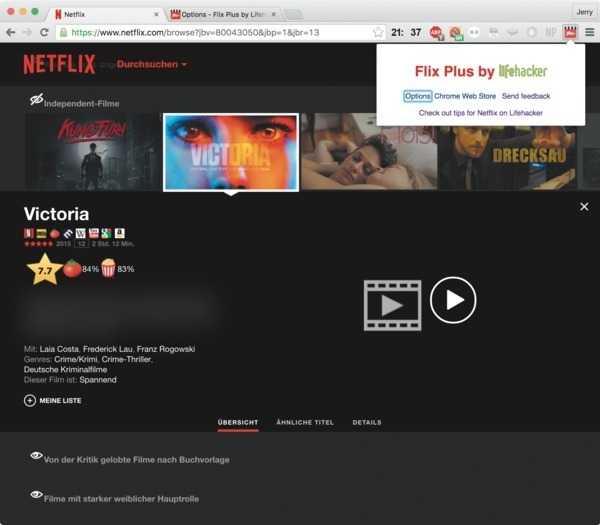
Browser-Erweiterungen ergänzen Netflix um IMDb-Bewertungen und Trailer
Selbst das alte Bewertungssystem mit fünf Sternen war oft zu grob, um die Qualität eines Films oder einer Serie einschätzen zu können – das neue "Daumen hoch"-, "Daumen runter"-System hat diese Bewertungen jüngst erst ganz abgeschafft. Besser eignen sich dazu die Community-Bewertungen der Filmdatenbank IMDb und des Rezensionsportals Rotten Tomatoes, die Bewertungen mit bis zu zehn Sternen beziehungsweise in Prozent angeben.
Jeden Titel einzeln auf den Websites der Dienste nachzuschlagen ist auf Dauer allerdings recht mühsam: Das Chrome-Plug-in Netflix Enhancer [1] ergänzt diese Bewertungen direkt auf der Netflix-Seite in den Titel-Beschreibungen. Noch weiter geht die Chrome-Erweiterung Flix Plus [2] by Lifehacker, die zusätzlich Direktlinks zu Wikipedia, Google, Amazon sowie YouTube integriert und sogar das Ausblenden des Teasers auf der Startseite sowie einzelner Empfehlungskategorien erlaubt.
2: Geheime Genres von Netflix
Neben prominent platzierten Empfehlungskategorien wie „Weil Sie XY gesehen haben“ oder „Nochmal ansehen“ und den über „Durchsuchen“ abrufbaren Genre-Kategorien klassifiziert Netflix die Filme in sehr viel feinere Subgenres. Man kann sie im Browser über die URL http://www.netflix.com/browse/genre/<0000> abrufen, wobei <0000> durch einen der folgenden Codes ersetzt werden muss. Eine Auswahl interessanter Genres finden Sie in der anschließenden Tabelle, Tausende weitere im Netz [3].
Die Codes geben Einblick in versteckte Genres auf Netflix.
Spielfilme und Serien finden – bei Netflix oder anderen Anbietern
3: Was läuft auf Netflix?
Trotz einer beachtlichen Auswahl an Filmen und Serien, findet man bei Netflix längst nicht alles. Da helfen eine Reihe an Mitbewerbern, die auch Titel führen, die es beim Branchenprimus nicht gibt.
Anstatt aber jedes Mal mühevoll alle Streaming-Dienste auf der Suche nach einem bestimmten Titel abzuklappern, findet man mit der Website werstreamt.es [4] bequem heraus, wer das Gewünschte gerade zeigt. Legt man sich dort einen Account an, kann man sich über das Erscheinen ausgesuchter Inhalte auch benachrichtigen lassen, wahlweise auch per App auf iPhone und iPad.
Weil die meisten Dienste ein einmonatiges Probeabo anbieten, muss man zum Fremdschauen noch nicht einmal Geld ausgeben. Oft wird allerdings die Eingabe von Kreditkarten vorausgesetzt. Deshalb sollte man darauf achten, das Konto rechtzeitig zu kündigen und darauf bestehen, dass nach der Kündigung alle Kundendaten gelöscht werden.
Manch einer ist sogar bereits unwissentlich Kunde eines Streaming-Dienstes, etwa von Amazon (im Prime-Angebot inbegriffen) oder bei der Telekom, die vielen Kunden IPTV-Tarife für schnelleres Internet andreht. Wer irgendwo außer dem Router auch noch eine schwarze Box rumstehen hat, sollte einmal den DSL-Tarifvertrag nach dem Zusatz „Entertain“ durchsuchen.
4: Entscheidungshilfen beim großen Netflix-Angebot
Wer trotz des ausgefeilten Empfehlungssystems von Netflix nicht so recht weiß, was er als Nächstes sehen möchte, oder die Auswahl danach trifft, worüber man sich am besten mit Kollegen und Freunden unterhalten kann, hat es schwer mit dem großen Angebot des Streaming-Dienstes. Abhilfe schafft der Web-Dienst instantwatcher.com [5], der das Netflix-Angebot nach Popularität sortiert und Neuerscheinungen listet. Es befasst sich allerdings nur mit dem Film- und Serienangebot für US-Kunden.
Netflix-Neuerscheinungen in Deutschland findet man etwa bei whatsnewonnetflix.com/germany [6], eine Übersicht der meist gesehenen Titel hierzulande hat allflicks.net [7] zu bieten. Darüber hinaus kann man sich auch vom Telegram-Bot Netflixnewsbot per Chatnachricht über Neuerscheinungen informieren lassen. Dazu öffnet man im Messenger Telegram einen neuen Chat und gibt als Benutzername @netflixnewsbot an. Mit der Nachricht /start aktiviert man ihn.
Die 4K-Inhalte sind noch recht überschaubar – und auf bestimmte Hardware begrenzt.
5: Das 4K-Angebot auf Netflix
Netflix gehört neben YouTube zu den wenigen Anbietern von streambaren 4K-Inhalten, weist diese allerdings nicht gesondert aus. Eine Übersicht aller UltraHD-Titel erhalten Sie, indem Sie „4K“ in der Suche eingeben.
Um diese abspielen zu können, benötigen Sie allerdings neben einem entsprechend hoch auflösenden Monitor auch das teuerste Netflix-Abo – sowie bestimmte Hardware: So ist etwa ein Windows-PC Voraussetzung, mit einem iMac lassen sich die 4K-Inhalte derzeit nicht wiedergeben.
Geld sparen beim Netflix-Abo
6: Netflix-Abo während des Urlaubs kündigen
Die meisten Streaming-Anbieter zeichnet aus, dass die Abonnements monatlich kündbar sind. Wer längere Zeit in den Urlaub fährt oder aus anderen Gründen weiß, dass er eine Zeit lang das Streaming-Angebot nicht nutzen wird, kann sein Abo kündigen, um Geld zu sparen.
In der Regel löschen die Dienste die Kundendaten nicht so bald oder nur auf ausdrücklichen Wunsch, sodass man sich später problemlos wieder mit dem bestehenden Konto anmelden kann und so das Empfehlungssystem nicht aufs Neue trainieren muss.
7: Teilen und Sparen
Das günstigste Monatsabo von Netflix kostet 8 Euro. Dafür bekommt man lediglich einen Stream in nicht mehr zeitgemäßer SD-Qualität. Schon für einen Euro mehr dürfen zwei Nutzer zur gleichen Zeit HD-Streams genießen. Wer sparen möchte, bucht den mit 12 Euro teuersten Stream und teilt sich die Kosten mit drei Freunden oder Familienmitgliedern. Dann darf jeder Nutzer ausgewählte Filme und Serien in dem eigenen Profil verwalten und sogar in 4K-Auflösung empfangen, sofern dessen Hardware und Internetanbindung (Netflix empfiehlt 25 MBit/s) dazu geeignet sind.
Netflix hat 47,5 Millionen Kunden in den USA und 39,25 Millionen im Rest der Welt.
(Bild: dpa, Bernd von Jutrczenka/Illustration/Archiv)
Netflix gibt zwar an, dass der Tarif auf die Nutzung mit vier Geräten ausgelegt ist, tatsächlich kann man den Dienst auf fast beliebig vielen Geräten nutzen (Gerüchteweise liegt die Grenze bei 100 Clients), sofern nicht mehr als vier Streams gleichzeitig aktiv sind. Wenn man abspricht, wer wann streamt oder man nur Bekannte hat, die Streaming-Dienste eher selten nutzen, kann man einen Tarif auch mit noch mehr Nutzern teilen. Mehr als fünf Profile lassen sich jedoch nicht anlegen. Das kann das Empfehlungssystem nachteilig beeinflussen, sofern nicht alle Beteiligten einen ähnlichen Geschmack haben. Da Netflix Profile nicht per Passwort schützen lässt, kann natürlich jeder Teilnehmer durch die Vorlieben der anderen Nutzer stöbern. Dessen sollte man sich bewusst sein.
8: Sparen durch iTunes-Guthaben auch bei Netflix
iTunes-Karten
(Bild: Heise Medien)
Abonniert man Netflix in der iPhone- oder iPad-App lässt sich leicht durch den Kauf von iTunes-Karten oder iTunes-Codes sparen: Diese werden im deutschen Einzelhandel nämlich regelmäßig mit Rabatt oder Bonusguthaben angeboten.
Das so aufgeladene iTunes-Guthaben deckt auch Abonnements ab – wie etwa von Netflix. Die Angebote geben gewöhnlich einen Rabatt zwischen 10 und 20 Prozent.
Netflix: Besser nutzen
9: Netflix-Historie anzeigen, bearbeiten und löschen
Wer Netflix intensiv nutzt, wird früher oder später um persönliche Empfehlungen gebeten werden. Die will man natürlich gerne geben, doch wie hieß der Independent-Film doch gleich, den man vor zwei Monaten gesehen hat? Die Bedienoberfläche hilft hier nicht weiter. In den Konto-Einstellungen (im Browser das Ausklappmenü oben rechts) finden Sie unter „Ihr Konto/Mein Profil“ den Menüpunkt „Was Sie sich angesehen haben“. Dort listet Netflix den kompletten Verlauf samt Abspieldatum auf. Falls Sie ein Netflix-Konto gemeinsam mit anderen Familienmitgliedern oder Freunden nutzen und Ihnen ein Film oder Serie peinlich ist, können Sie diesen hier auch aus der Liste entfernen.
10: Netflix-Wiedergabe bei richtiger Folge fortsetzen
iTV Shows zeigt, welche Episode einer TV-Serie als nächstes ansteht.
Zwar merkt sich Netflix, was man schon gesehen hat, doch wer sich mit mehreren Nutzern einen Account teilt, oder verschiedene Streaming-Dienste nutzt, verliert leicht den Überblick über die zuletzt gesehene Folge einer Staffel. Im App Store finden sich zahlreiche Apps, mit denen man nicht nur seinen aktuellen Episoden-Status festhalten kann, sondern auch Informationen über den Start neuer Staffeln erhält. Dazu zählen beispielsweise die Apps iStreamGuide und iTV Shows 3 [10].
Eher an Filmliebhaber richtet sich die nicht kommerzielle Plattform Movie Lens [11], bei der man die gesehenen Filme und Serien auch bewerten kann. Ausgehend davon schlägt ein an der University of Minnesota entwickelter Empfehlungsalgorithmus weitere Filme vor und fördert dabei immer wieder Interessantes zutage.
11: Spielfilm- und Serienvorlieben mit Profilen sortieren
Außer zur gemeinsamen Nutzung mit anderen Personen kann man die Profile natürlich auch dazu nutzen, das Empfehlungssystem auf verschiedene Vorlieben zu trainieren. Etwa mit einem Profil zum Schauen von Serien und einem für Kino-Blockbuster. Ein Drittes nutzt man für Independent-Perlen und ein Weiteres für Dokus. Oder man trennt nach verschiedenen Sprachen. Etwa eines für englische Original-Versionen, eines für deutsche Filme und eines, um die Französischkenntnisse aufzubessern. Die Profilverwaltung findet man im Menü, das man über die Schaltfläche oben rechts auf der Netflix-Seite erreicht.
Streaming-Qualität für Netflix festlegen und Wiedergabe steuern
12: Netflix-Datenverbrauch auf Smartphone und Tablet
Standardmäßig passt Netflix die Bildqualität automatisch an, um unerwünschte Pausen zu vermeiden. Wer hingegen auch mal im Mobilfunknetz streamen möchte, kann vermutlich gerne auf HD-Qualität verzichten, um das im Mobilfunkvertrag enthaltene Datenvolumen zu schonen. Ein HD-Film beansprucht laut Netflix immerhin bis zu 3 GByte pro Stunde – für einen gängigen 90-Minuten-Spielfilm kommen da schnell 4,5 GByte zusammen. 4K-Streams verbrauchen sogar bis zu 7 GByte pro Wiedergabestunde.
Um unterwegs also keine bösen Überraschungen zu erleben, setzt man die Wiedergabequalität daher besser vorübergehend auf „Mittel“ (0,7 GByte/Stunde) oder „Niedrig“ (0,3 GByte/Stunde) herab. Das gelingt im Browser unter „Ihr Konto“ bei den „Mein Profil/Wiedergabe-Einstellungen“.
13: Netflix vom iPhone aus steuern
Um Netflix auf dem Fernseher zu genießen, benötigt man weder einen SmartTV noch ein Apple TV oder eine vergleichbare Streaming-Box. Ein Computer, etwa ein Mac mini, genügt völlig. Der lässt sich dann entweder mit Bluetooth-Tastatur und Trackpad oder mit der iPhone-App Netflix Remote [12] (2 Euro) bedienen. Voraussetzung dazu ist lediglich, dass Mac und iPhone im selben WLAN eingeloggt sind, und die Installation der kostenlosen App Netflix Controller auf dem Rechner.
Die iOS-App stellt neben Schaltflächen für Play/Pause, Vor und Zurück, Lauter/Leiser und Stumm sowie welche zum Umschalten in den Vollbildmodus und zum Einblenden der Bildschirmtastatur auch ein virtuelles Trackpad bereit, mit der sich der Mauszeiger steuern lässt. So steuert man nicht nur Netflix im Browser, sondern sogar den kompletten Rechner bequem von der Couch aus.
14: Bild-in-Bild
Unter Second Screen versteht man, sich mehr oder weniger gleichzeitig zwei oder mehr verschiedenen Beschäftigungen zu widmen, die auf zwei Geräten laufen, etwa Fernsehen am Apple TV und parallel dazu Surfen im Netz per iPad. Dank der seit iOS 9 integrierten Bild-in-Bild-Funktion geht das aber auch mit nur einem Bildschirm. Am Mac benötigt man dazu lediglich die kostenlose App Helium [13]. Die legt ein kleines Browserfenster, in dem man Netflix startet, stets über alle anderen, sodass man etwa neben der Arbeit mit einem Auge seine Lieblingsserie verfolgen kann.
15: Netflix am Mac per Tastatur steuern
16: Untertitel dauerhaft am Apple TV deaktivieren
Seit geraumer Zeit plagt die Netflix-App am Apple TV 4 ein gemeiner Bug: Aktiviert man einmalig die Untertitel für mehr als fünf Minuten, startet fortan jeder weitere Titel mit dieser Einstellung. So weit, so sinnvoll. Leider funktioniert das Umschalten in den Standardmodus, beim dem die Untertitel deaktiviert bleiben, nicht auf dieselbe Weise. Zumindest nicht am Apple TV.
Derzeit hilft nur, einen Titel mit Netflix auf dem Browser am Mac zu starten, die Untertitel dort zu deaktivieren (Mauszeiger bewegen, zweites Symbol von rechts), und ihn mindestens fünf Minuten laufen zu lassen. Anschließend ist ein Aus- und erneutes Einloggen im Netflix-Account am Apple TV nötig. Nun sollten die Untertitel auch dort ausgeblendet bleiben. Das hält so lange an, bis man die Untertitel für mehr als fünf Minuten zuschaltet. Wer häufig Untertitel benötigt, muss die Prozedur daher immer wiederholen. Alternativ schaltet man sie jedes Mal per Siri-Sprachbefehl („Deaktiviere die Untertitel“) am bequemsten manuell aus.
17: Netflix-Streams mit Freunden synchronisieren
Wer in einer anderen Stadt als Partner, Familie oder Freunde lebt, muss auf gemeinsame Film-Abende nicht verzichten. Verschiedene Dienste synchronisieren die Netflix-Streams am Mac und stellen parallel dazu einen Chat bereit. Stoppt einer der Teilnehmer den Stream oder spult etwas zurück, passiert das zeitgleich auch bei allen anderen Zuschauern.
Die Dienste Showgoers [14] und Netflix Party [15] setzen kostenlose Plug-ins für den Chrome-Browser voraus; Rabbit [16] hingegen läuft auch ohne solches in jedem beliebigen Browser. Letzteres stellt dazu eine Remote-Verbindung auf einen Server in den USA her, sodass man dort Zugriff auf das US-Angebot von Netflix bekommt.
Allerdings war bei unseren Versuchen die Bildqualität wegen der großen Entfernung äußerst schlecht. Das Problem haben Showgoers und Netflix Party nicht, eine gemeinsame Sitzung ist bei beiden mit wenigen Mausklicks eingerichtet: Ein Nutzer startet sie und fügt weitere per Einladungs-Link hinzu. Das Ganze funktioniert sowohl mit einem einzelnen Account der mehrere Streams erlaubt, als auch mit verschiedenen Abos. Länderübergreifend klappt das jedoch nicht, da sich die Film-Auswahl von Land zu Land unterscheidet.
(jra [17])
URL dieses Artikels: https://www.heise.de/-3697333